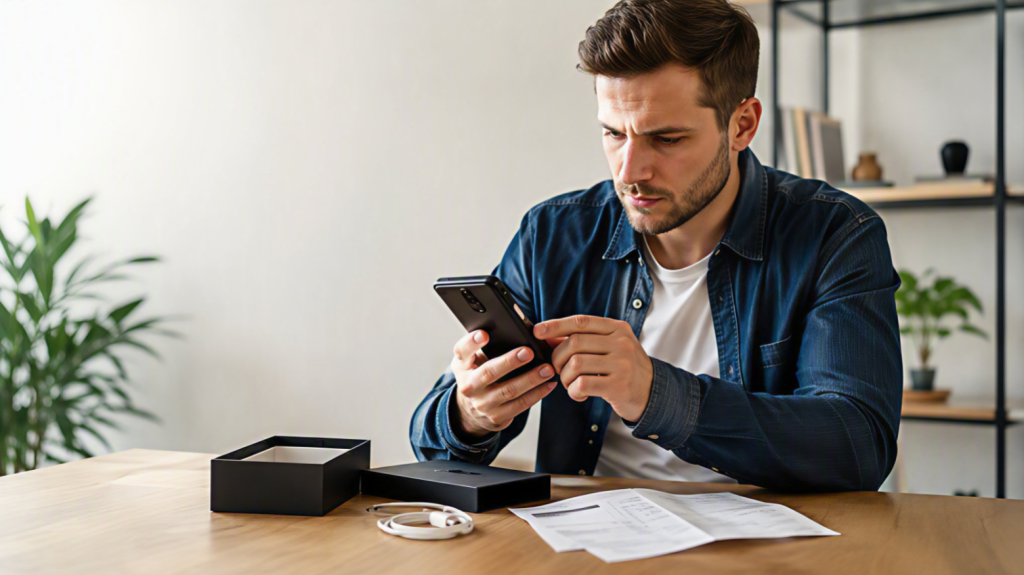
Б/у смартфон помогает получить нужную модель за более разумный бюджет, но удачная цена не компенсирует скрытые неисправности. Телефон может выглядеть почти новым, а через пару дней начать быстро разряжаться, терять сеть или требовать пароль от аккаунта прежнего владельца.
Не покупайте телефон вслепую
Перед оплатой устройству стоит уделить 15–20 минут. Этого достаточно, чтобы проверить документы, экран, камеры, батарею, связь и работу базовых функций. Главное — делать это по порядку, а не ограничиваться быстрым осмотром корпуса.
Когда выбираете устройство на ANDROPRICE.UA (https://androprice.ua/ru), проще сравнивать б/у и новые смартфоны не только по стоимости. Важно сопоставить модель, память, состояние и характеристики с реальными задачами: звонками, учёбой, работой, фото, навигацией или использованием в качестве второго телефона.
IMEI и аккаунты — первая проверка
Сначала проверьте, можно ли полноценно активировать смартфон. Наберите *#06# и посмотрите IMEI. Этот номер должен совпадать с информацией в настройках, а при наличии коробки — и с маркировкой на ней.
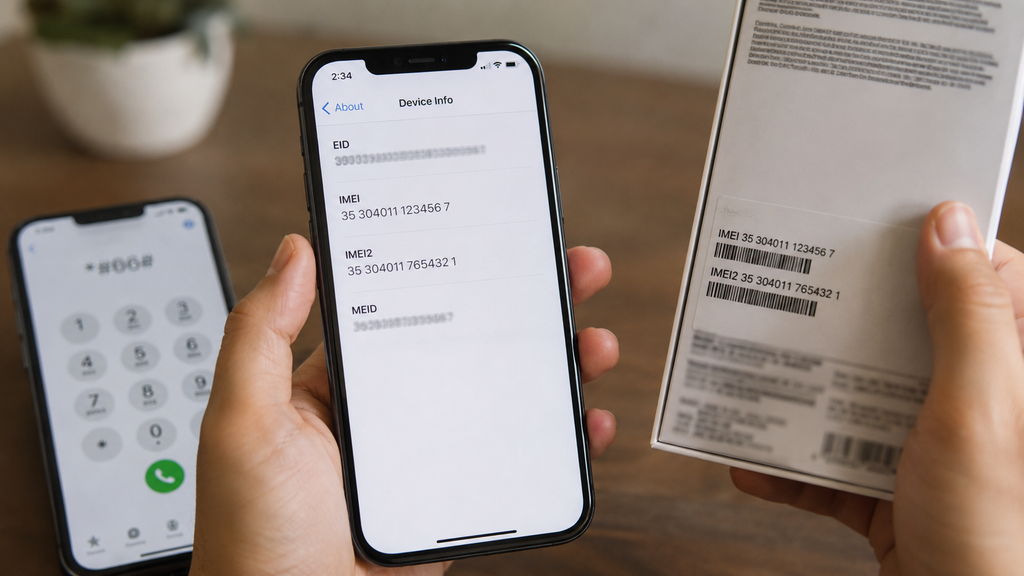
Если устройство поддерживает две SIM-карты или eSIM, IMEI может быть несколько. В таком случае сверяют все идентификаторы. Несовпадение номеров, отсутствие данных в настройках или отказ продавца показать телефон полностью — серьёзный повод отказаться от сделки.
Проверьте до оплаты:
- IMEI через комбинацию *#06#.
- IMEI и серийный номер в настройках.
- Совпадение данных с коробкой, если она есть.
- Отсутствие неизвестных ограничений и предупреждений в системе.
Особенно важно убедиться, что прежний владелец вышел из всех аккаунтов. На iPhone это Apple ID и iCloud, на Android — Google-аккаунт, а у некоторых брендов могут быть дополнительные фирменные профили.
Попросите сбросить смартфон до заводских настроек и пройти запуск вместе. После очистки устройство не должно просить пароль от чужого Apple ID или Google-аккаунта. Если такая блокировка появляется, пользоваться телефоном без владельца учётной записи не получится.
Что нужно сделать после сброса:
- Включить устройство и выбрать язык.
- Подключиться к Wi‑Fi или мобильной сети.
- Пройти начальные шаги настройки.
- Убедиться, что система не запрашивает данные прежнего владельца.
- Войти в собственный аккаунт только после решения о покупке.
Экран покажет больше, чем корпус
Экран проверяют на чистом стекле и при разной яркости. Сначала протрите дисплей салфеткой, затем осмотрите его под ярким светом. Так легче увидеть глубокие царапины, трещины, сколы по краям и следы сильных падений.
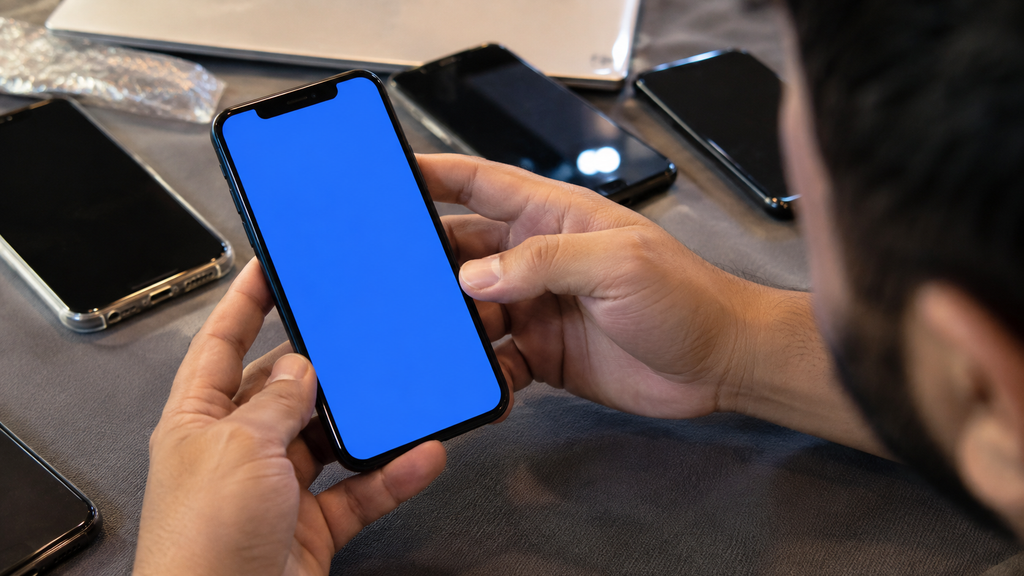
Далее откройте белый, чёрный и несколько цветных фонов. На однотонном изображении заметны битые пиксели, жёлтые зоны, следы выгорания, полосы, засветы и пятна. Для OLED-экранов особенно важно проверить, не остались ли на дисплее контуры иконок или панели навигации.
Проверьте дисплей в трёх режимах:
- На максимальной и минимальной яркости.
- На белом, чёрном, красном, зелёном и синем фоне.
- При касании по всей площади экрана, включая углы и края.
После визуального осмотра протестируйте сенсор. Откройте заметки, клавиатуру или приложение для рисования и проведите линиями по всей площади дисплея. Если касания пропадают возле углов или отдельные участки не реагируют, экран может требовать ремонта.
Батарея важнее процента заряда
Смартфон с зарядом 80% не обязательно имеет хорошую батарею. Важно понять, как он держит заряд, нагревается ли и стабильно ли принимает питание. На iPhone максимальную ёмкость можно посмотреть в разделе «Настройки» → «Аккумулятор» → «Состояние аккумулятора и зарядка».
На Android подробная информация зависит от производителя. Иногда данные доступны через системную диагностику, иногда только приблизительно через сторонние приложения. Поэтому полезно оценить устройство и в работе: включить видео, открыть камеру, сделать несколько фото, запустить навигацию или другую обычную нагрузку.
Подключите зарядный кабель и посмотрите, не прерывается ли зарядка при небольшом движении штекера. Быстрый нагрев, резкое падение процентов или постоянные проблемы с зарядным разъёмом — повод оценить будущие расходы на ремонт.
Признаки, которые стоит заметить при проверке батареи:
- Процент заряда резко уменьшается во время камеры, видео или навигации.
- Корпус сильно нагревается без заметной нагрузки.
- Телефон отключается при ещё заметном уровне заряда.
- Кабель нужно удерживать в определённом положении, чтобы началась зарядка.
- Система сообщает о необходимости обслуживания аккумулятора.
| Что проверять | Как тестировать | Признак проблемы |
| IMEI | *#06#, настройки, коробка | Номера не совпадают |
| Аккаунты | Сброс и первичная настройка | Запрос чужого пароля |
| Экран | Фоны разных цветов, сенсор | Пятна, выгорание, мёртвые зоны |
| Батарея | Настройки, зарядка, нагрузка | Перегрев, резкий разряд |
| Камера | Фото, видео, автофокус | Пятна, размытость, ошибки |
| Связь | Звонок, Wi‑Fi, Bluetooth | Обрывы, плохой звук |
Камеру тестируют не одним снимком
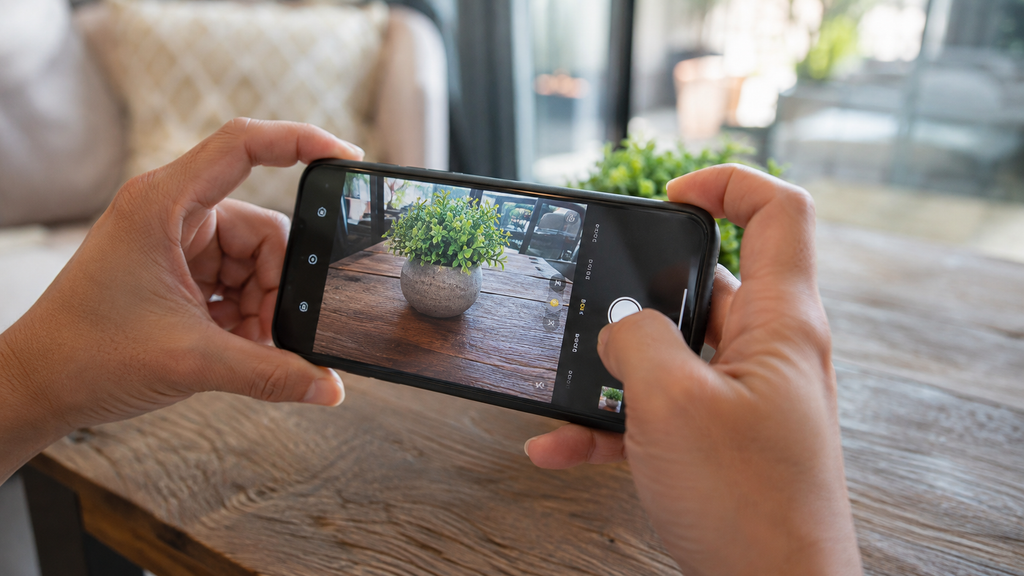
Камеры стоит проверять в разных режимах. Сделайте фото на основную и фронтальную камеру, снимите короткое видео со звуком, попробуйте сфокусироваться на близком предмете и объекте вдали. Если есть вспышка, обязательно включите и её.
У смартфона с несколькими объективами проверьте каждый: широкоугольный, телефото, макро или другой модуль, предусмотренный моделью. Иногда основная камера работает нормально, а дополнительная не включается, теряет фокус или выдаёт затемнённое изображение.
Осмотрите защитные стёкла камер. Трещины, сколы, заметные царапины, запотевание или пыль под модулем могут испортить фото и видео. Даже небольшое повреждение стекла становится особенно заметным при съёмке в темноте или при ярком освещении.
Проверяйте камеру в таком порядке:
- Сделайте фото основным и фронтальным модулем.
- Переведите фокус с близкого объекта на дальний.
- Переключитесь между всеми доступными объективами.
- Снимите короткое видео и прослушайте звук.
- Включите вспышку, портретный режим и другие функции, если они есть.
Связь и звук нельзя пропускать
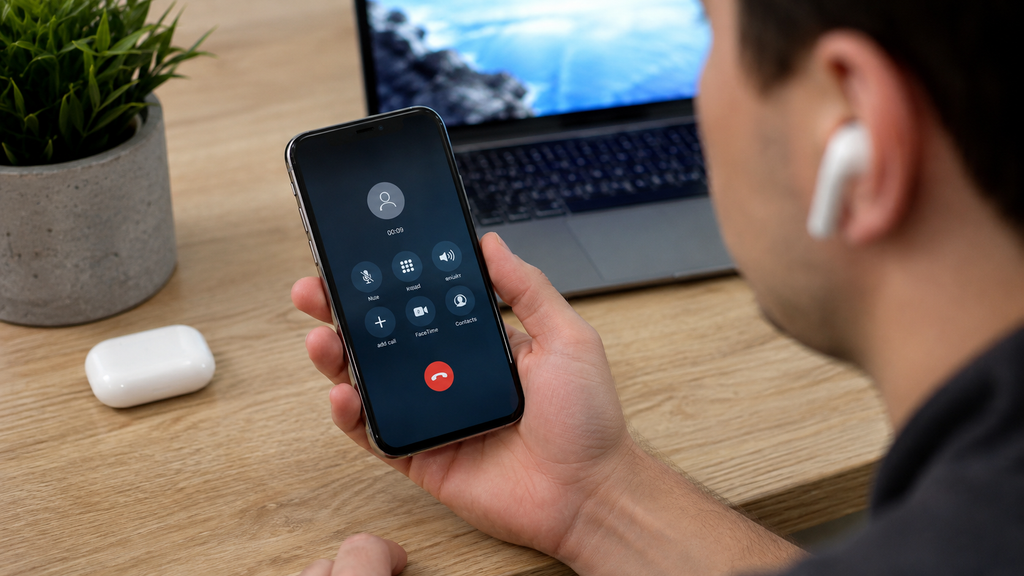
Телефон должен уверенно работать с сетью, а не только включаться и открывать приложения. Вставьте SIM-карту, сделайте короткий звонок, проверьте мобильный интернет, подключение к Wi‑Fi и Bluetooth. Так можно быстро заметить проблемы с модемом, антенной или лотком SIM.
Отправьте голосовое сообщение и прослушайте запись. Затем включите музыку, проверьте основной динамик и разговорный. Если звук хрипит, исчезает или слишком тихий, причина может быть в загрязнении, падении или попадании влаги.
Также стоит протестировать кнопки громкости и питания, вибрацию, зарядный порт, NFC, если вы планируете пользоваться бесконтактной оплатой. Не забудьте настроить отпечаток пальца или распознавание лица — биометрия должна срабатывать быстро и стабильно.
Документы снижают риск
Коробка, чек или гарантийный талон не подтверждают исправность смартфона, но помогают проверить его происхождение. Если есть упаковка, сравните IMEI на ней с данными в устройстве. В чеке полезно посмотреть дату покупки и модель.
Отсутствие документов не всегда означает, что смартфон проблемный. Однако в такой ситуации стоит внимательнее отнестись к IMEI, аккаунтам, комплектности и поведению продавца. Чем меньше понятной информации об устройстве, тем тщательнее должна быть техническая проверка.
Хороший б/у смартфон не обязан быть без единой царапины. Гораздо важнее, чтобы у него не было блокировок, скрытых проблем с экраном, батареей, камерами и связью. Если всё проверено до оплаты, покупка перестаёт быть лотереей и становится нормальным способом сэкономить без лишнего риска.